
Windowsパソコンをご利用のみなさま、Windowsアップデートはしていますでしょうか?
Windowsアップデートが大事なのは、パソコンを安全で元気な状態に保つためです。
たとえば、家のドアや窓を想像してください。
最初はしっかりカギがかかっていても、時間がたつと「ここ、ちょっと開けやすいな」「このカギ古いな」と気づく人が出てきます。
そのままにしておくと、悪い人が入りやすくなってしまいますよね。
Windowsアップデートは、
- 古くなったカギを新しいものに取り替えたり
- すき間をふさいだり
- 壊れかけたところを直したり
する作業だと思ってください。
もしアップデートをしないと、
- パソコンが急に動かなくなったり
- 大事な写真やレポートが消えたり
- 勝手に変な画面が出てきたり
することがあります。
ちょっと面倒に感じるかもしれませんが、
アップデートは「パソコンの健康診断と修理をまとめてやっている時間」です。
だから、
「あとでいいや」ではなく、
“最近アップデートしてないな”と思ったとき
“セキュリティのニュースを聞いた時”
など、思い出したらアップデートすることが、パソコンを長く安心して使うコツなんですよ。
Windows11のアップデート方法
まず最初に、「再起動」が来るかもしれませんので、作業途中のファイルは保存し、終了しましょう。
Windowsマークの横の”検索”と書いてあるところ。(下図)

ここに
update
と、入力しましょう。すると、画面に「更新プログラムの確認」が表示されます。
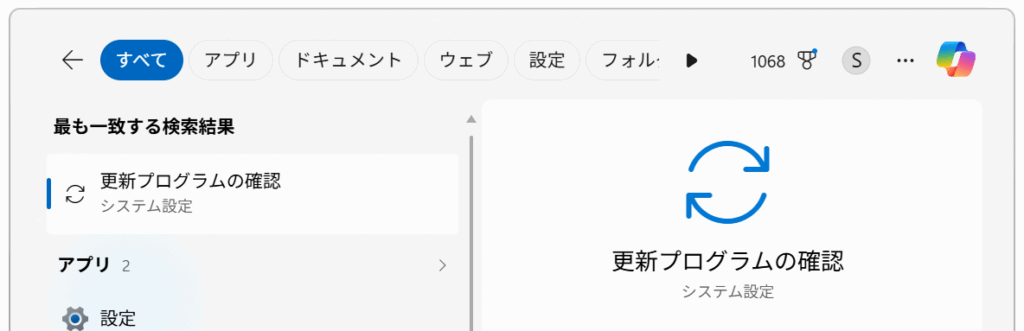
そこを、クリックすると、次は設定の画面が表示されます。その画面の上の方に「更新プログラムのチェック」とありますので、クリックして確認しましょう。

ここまでは、一般的に良く知られているWindowsアップデート。
ここではもう一歩深く入り込みます。
詳細オプションもアップデート
少し下に視線を落としてください。「詳細オプション」という文字、見つけられましたか?

ここを、クリックします。すると、詳細オプションの画面になりますね。
その中の追加オプションの段落の中に「オプションの更新プログラム」があります。

もし、1利用可能 など、0個ではない場合は、クリックしましょう。
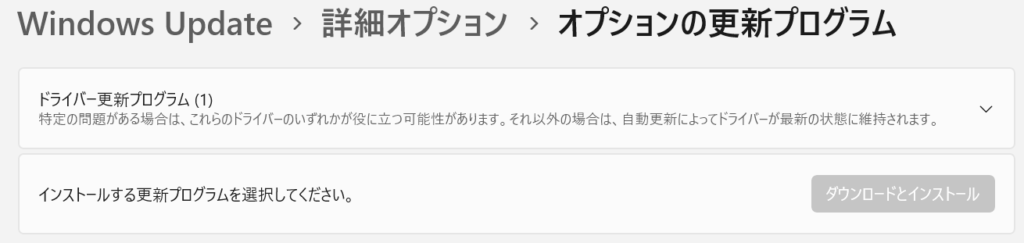
ドライバー更新プログラムがありそうですね。そこを、クリックします。
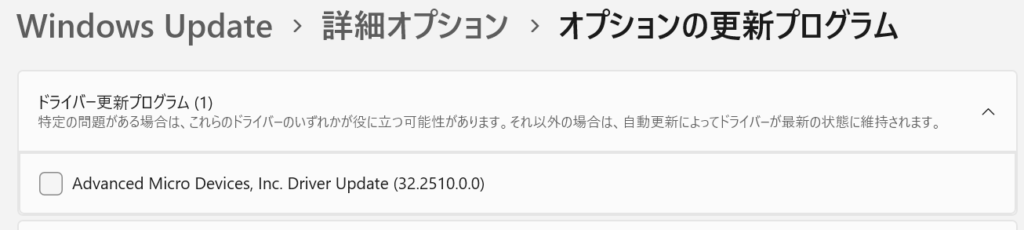
更新できる「よくわからないプログラム」が表示されます。
ここでいう「ドライバー」とは、みなさんとパソコンの間にあるハードウェア(キーボードやそれらをコントロールしているパソコンの中にある基盤)を制御しているプログラムです。
これを更新すると、「なんか調子悪い」が治ったりします。
“よく分からないから怖いからやらないでおこう。。。”と思われる方もいらっしゃるかと思いますが、私は
放置するリスク > よくわからない怖さ
だと思います。
表示された名称の先頭の□にチェックを入れて、

ダウンロードとインストールをしましょう。