

ClaudeCodeの利用形態
ClaudeCodeを利用する方法としては、ブラウザのClaudeの左メニューより利用する方法と、アプリをインストールして利用する方法があります。
移動中など、スマホしか使えないときはブラウザ版を使いますが、アプリ版の方が機能が豊富ですので、迷わずアプリをインストールしましょう。
Claudeアプリのインストール
Windowsにインストールする手順をご紹介します。
万が一、先走ってダウンロード・実行してしまうと次のエラーメッセージが表示されます。一度、落ち着きましょう。
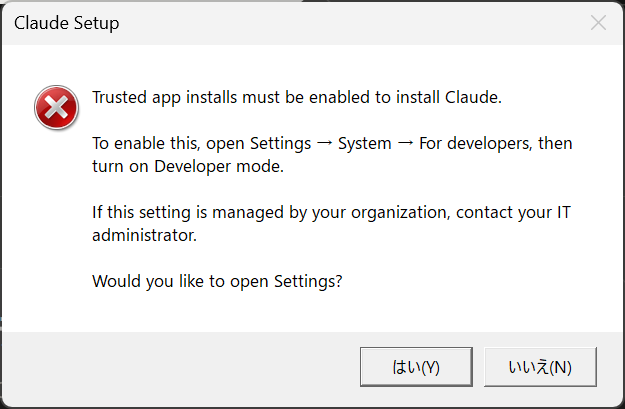
このエラーメッセージは、Windowsの設定が「ダウンロードしてきたファイルからインストールするのは開発者だけ許可する」という設定になっているため表示されます。Windowsの販売元Microsoft社はOpenAI社のChatGPT推しですのでClaudeはスムーズにインストールさせてくれないのでしょうね。
まずは、Windowsの設定を変更します。
Windowsのウィンドウボタン(スタートボタン)をクリックします。
スタートボタンとは、画面最下段にある窓のマークのボタンです。

画面中より「設定」を探してクリックします。

設定画面の左側のシステムをクリックします。

画面右を下に少しスクロールすると「詳細設定」があります。クリックします。

右画面が切り替わります。少し下にスクロールすると「開発者モード」があります。ここを「オン」にしてください。

「オン」にするので「はい」をクリックしてください。
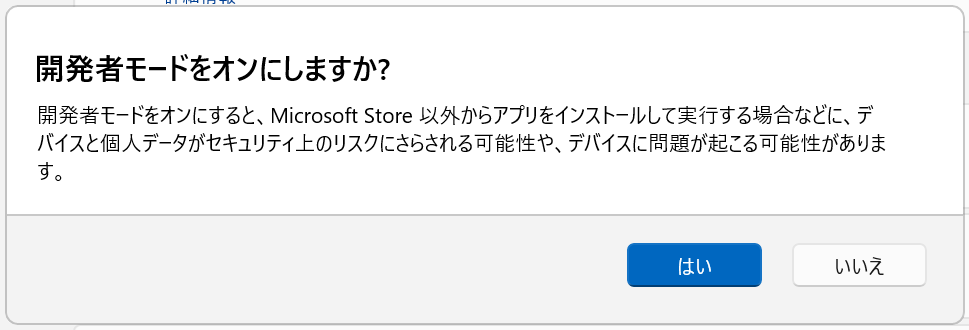
これでWindwosの設定は一旦OKです。Claudeをインストール完了した後に、
開発者モードを「オフ」に戻しますので、画面はこのままにしておきます。
下記リンクからClaudeをダウンロードしてください。


Claude Setup.exeがダウンロードされます。
ダブルクリックし、手順に従いインストールを完了させてください。
インストール完了しましたら、先ほどのWindowsの設定「開発者モード」を「オフ」に戻します。
以上でインストールは完了です。
Claudeアプリの設定
インストール後、アプリが起動してきます。
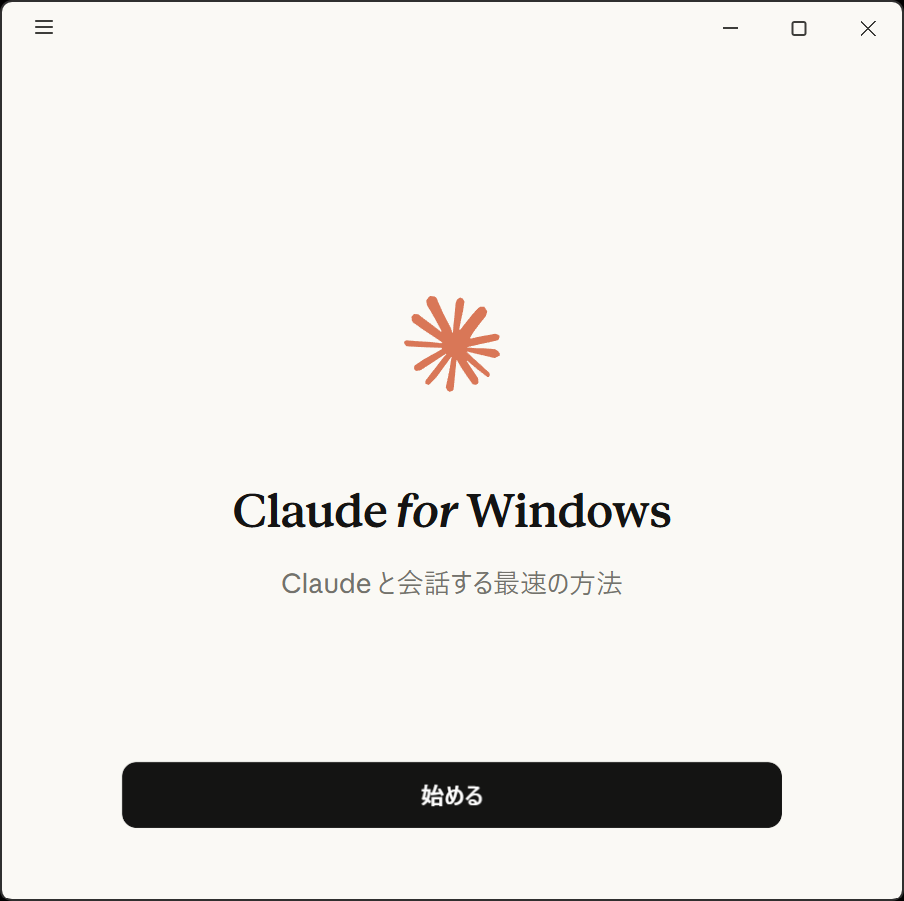
「始める」をクリックします。
先に作成したClaudeのアカウント情報でサインインしてください。
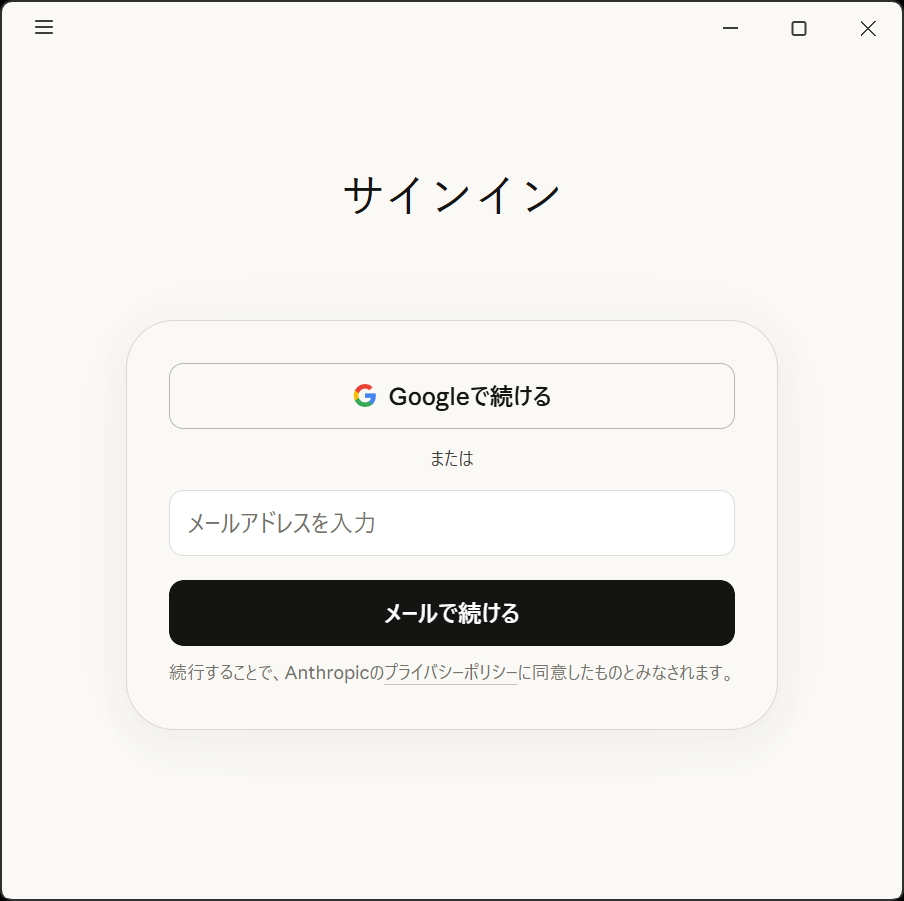
サインインすると、アプリがりようできるようになります。
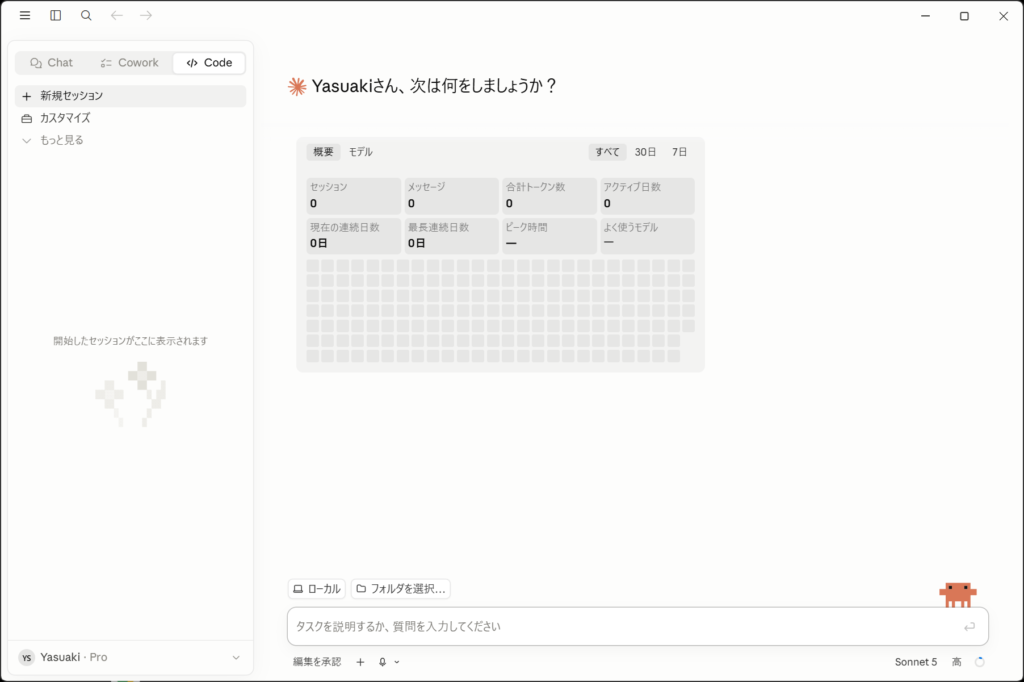
ここまで準備できれば、AIとの共同作業ができます。世界が広がります!
まずは、ブラウザを自動操作させてみましょう!(第1回 「ブラウザの自動操作と情報収集」へ)
研修日程
| 開催回 | タイトル | 概要 |
| 1 | ブラウザの自動操作と情報収集 | まずはAIにWebシステムの操作を担ってもらう体験をします。 クラウドシステムを利用しているその業務、AIに任せてみましょう。 お題:”ジョブメドレーを操作し、未返信のメッセージの情報を集めよう” 注目ツール:Playwright MCP(Microsoft公式) Chomeを自動操作するツール。自動操作手順をスクリプト化して自動実行できます。このツールをAIに持たせると凄いことができます。 |
| 2 | 簡易なシステム構築 | Webシステムを開発する体験をします。多くの専門用語とツール、仕組みを理解する必要があります。最新の技術は機能毎にまとめられていますので、意外と扱いは楽です。 お題:”集めた情報から返信文章案を作成し、表示しよう” 注目ツール:Python+Flask pythonとはプログラム言語、FlaskとはPythonを用いてWebシステムを簡単に作るための仕組み。これをAIに扱わせたら凄いことができます。 |
| 3 | 動くことと運用することの違い | Webシステムを稼働させた後、安定運用させる体験をします。 システムは安定して動くからこそ信頼ができます。安定した安全な運用とは何かを追求します。 お題:”システムを安定稼働させる、大切な約束事” 注目ツール:Chome in Claude 作成したシステムをAIにテストさせます。キチンと動作するかどうかの検証をAIが代わりに行ってくれます。その他、バックアップやサイバーセキュリティに関する学習も行います。 |
| 4 | 応用学習 | |
| 5 | 応用学習 |